一直以来,使用CUPS作为打印服务器是论坛里流行的做法,一方面这是windows的传统弱项,另一方面也是移动打印的唯一选择
不过我发现大家对于CUPS的优势并不熟悉,使用CUPS仅仅是因为,没得选。。。。。。
然而CPUS作为打印机管理和共享服务,要比windows自带的打印机共享强得多

主要的优势在于:
1.CUPS基于ipp协议,而不是windows孱弱复杂的SMB服务,所以也没有windows系统共享需要同网段等限制;
2.CUPS支持IPP Everywhere,这是一个旨在推进共享打印机不再需要安装驱动的协议,目前支持linux系统的打印机基本都支持这个协议。
用过win打印机共享的同学应该对装驱动这一步印象深刻,不同系统winxpwin7win10,不同的架构x86,x64,你简直不知道要装多少个版本的驱动才能满足所有电脑的需求,然而在CUPS下,这一切都不存在,而且是连手机都不存在。
所以结论非常明显,使用linux下的CUPS来共享打印机(包括但不限于斐讯N1、openwrt路由器等等),远远比用windows共享方便的多,只要你有跨平台、跨网段使用打印机的需求,你就应该尽量使用CUPS来作为共享服务器。
下面要说说使用CUPS的正确姿势
因为CUPS也是支持使用SMB也就是windows那种共享方式的,所以如果你用了CUPS,但win上还是要求你装驱动,那么就是你使用方法不对。
请按照我下面的步骤来添加打印机,你会神奇的发现什么驱动都不再需要了。
首先把CUPS服务和打印机连接好,保证访问的畅通,这里的标志是你可以用
http://IP:631
来访问到CUPS服务。只要服务器不是在下级子网,都是可以访问的。怎么部署CUPS不是本贴的重点,论坛里有很多。
windows添加CUPS打印机的步骤:
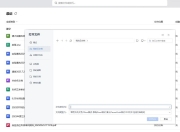
1.手动添加打印机
2.选择“使用ip地址或主机名添加打印机”
3.设备类型保持“IPP设备”,在地址栏输入CUPS打印机的地址,这个地址可在CUPS的网页后台Printers页面下看到,点击列出的打印机,地址栏里的就是最终地址;类似于
http://192.168.1.1:631/printers/Pantum-M7100DN-series
然后点击确定,你会发现直接添加完成,没有任何需要驱动的地方,无论你是什么牌子什么型号的打印机,也无论还是什么系统什么架构。
关于移动设备打印
CUPS不需要驱动的特性对于移动设备更是重大利好,你终于可以摆脱各家厂商自己的手机app,各种小程序,各种第三方打印软件(还要找付费版)
苹果设备:
CUPS本身就是苹果主导的产物,虽然苹果后来主推了AirPrint,但还是支持ipp协议的
在同网段下IOS设备直接就能搜索到CUPS共享的打印机,无需多余操作。
非同网段下的访问目前我还不太清楚,因为我的手机不是苹果。但苹果的移动打印从来不是难点。
MAC我没有,就更没法测了,请有条件的同学测试吧。
安卓设备
安卓设备上通常的做法是要么使用厂商自己的APP,要么使用PrintHand
Mobile Print和PrinterShare Mobile
Print这样的第三方app,但这俩都是收费软件,而且内置的驱动只有主流机型,一旦你的打印机稍微小众一点,就会无法使用。
要在安卓上使用无需驱动的CUPS打印机需要CUPS的官方app,CUPS Printing
谷歌商店的地址是https://play.google.com/store/ap ... rint&hl=en_US&gl=US
这个app久未更新,但好在还可以正常使用。最新的版本是在2018年的1.5,你也可以在f-driod下载到它
https://f-droid.org/zh_Hans/packages/io.github.benoitduffez.cupsprint/
安装后虽然有图标,但并不能打开使用。它是结合在系统打印服务里的,在设置里找到打印选项,会发现已经有了CUPS Printing的列表,点进去添加打印机,地址还是上面那个地址,名字可以随便起。同样不需要任何驱动就能添加。
不过出于版本过早的原因,这个app恐怕没有多少可以调整的选项,建议尽量使用PDF来打印。

版权声明
本文仅代表作者观点,不代表百度立场。
本文系作者授权百度百家发表,未经许可,不得转载。